
数字阅读知识 · 图文指南
手机文件管理中,如何找到刚保存的资料
海角情下载手机文件查找说明:从浏览器下载记录追踪到iPhone文件App、安卓文件管理及应用内离线栏目,并确认保存位置。
先回到执行下载的应用看任务状态,再去文件管理器查保存位置。网页下载、照片保存和阅读应用缓存的去向可能不同,不要只在相册中寻找所有资料。
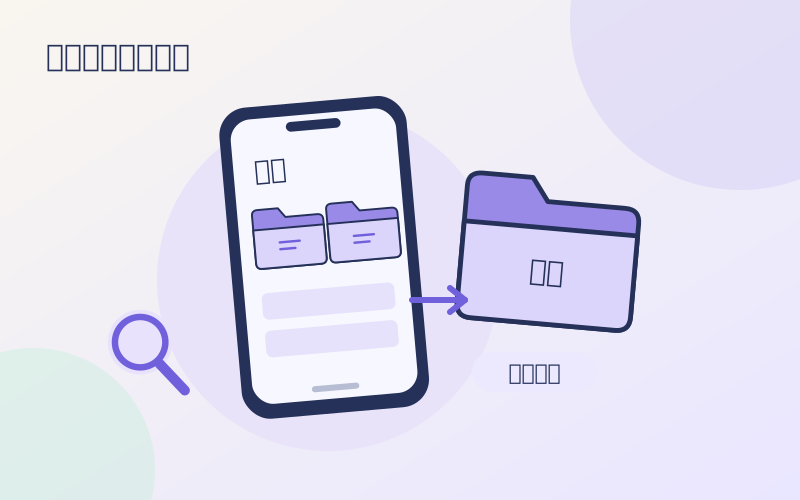
先回想最后一次点了哪个操作
检索海角情下载后找不到资料,先区分自己点的是“下载文件”“保存图片”“添加到书架”还是“离线缓存”。这些操作可能分别落到文件夹、相册或应用内部。把全部内容都在相册中查找,容易误以为保存失败。
回到刚才使用的浏览器或阅读应用,查看下载记录、任务进度和错误提示。如果任务还未完成,先处理网络或存储空间问题;如果已经完成,优先使用记录中的打开文件或定位功能,记住最终位置。
iPhone与iPad:从“文件”App开始
Apple官方支持说明,互联网下载的文件可以在“文件”App的“下载”文件夹查找。打开“文件”后进入“浏览”,检查iCloud云盘中的“下载”;若曾调整保存位置,也应查看你自己选择的位置。刚从Safari下载的内容,还可通过Safari搜索栏附近的下载按钮进入下载列表。
没有在主屏幕看到“文件”图标时,可以使用系统搜索查找该App。找到目标后先打开确认内容,再查看名称和所在文件夹。如果是在其他应用内获得的离线阅读内容,则回到原应用的书架或下载栏目核对。
安卓:按类别、时间和来源缩小范围
Google的Android帮助建议在设备的文件应用中查找文件,同时指出不同设备可能使用不同的文件管理应用。常见起点是“下载”或“文档”类别;名称记不全时,可按日期排序,把刚刚保存的文件放到前面。
不同品牌、系统版本与浏览器的菜单名称可能不同,应以设备实际界面为准。音乐、电影和图书也可能由下载它们的应用管理,系统下载目录里没有看到独立文件,并不自动等于下载失败。
找到后立即留下一个可追踪的位置
确认文件正确后,可以建立“阅读资料/待整理”文件夹,把需要长期保留的独立文件放进去。移动前先看清它是否属于网页配套文件或应用管理内容,避免把互相依赖的文件拆开。已有阅读器导入的副本也可能与文件夹里的原件分开管理,删除前要核对。
教学示例:你刚保存了自写文章的PDF,名字是系统生成的一串数字。先按时间找到它,打开确认标题,再改成“旅行随笔_自写稿.pdf”,并在备忘录记录文件夹。这样下次可以按主题搜索,而不用依赖“最近项目”一直保留。
延伸问答
为什么下载了PDF,相册里却没有?
PDF通常作为文稿保存在文件管理器或阅读应用中,相册主要管理照片和视频,应回到下载应用查看去向。
最近项目里看得到,是否代表知道真实位置?
不一定。最近项目是访问入口,建议进一步查看文件所在文件夹或详细信息,避免整理时找不到原件。
参考资料
下列文档用于说明文件格式或系统操作,不代表本站为任何同名作品或应用提供官方入口。设备版本不同,菜单名称可能略有差异。